AI‑porträtt till e‑postsignaturen
Professionell bild till din e‑postsignatur
Så ser mottagaren vem som skriver, redan i första mejlet. Några selfies räcker: du får 25–80 professionella porträtt på ungefär 20 minuter. Välj den du gillar bäst, beskär den rund eller kvadratisk och lägg in den i signaturen i Gmail, Outlook eller Apple Mail.
- Från 299 kr, ingen prenumeration
- 14 dagars pengarna-tillbaka-garanti
- Dina selfies delas inte med någon
Uppdatering om projektet
Ditt namn till Anna

Ditt namn
Titel, Företag
- engångsbetalning, ingen prenumeration
- Från 299 kr
- vanlig leveranstid
- 20 minuter
- porträtt att välja mellan
- 25–80
- rätt mått för bilden i signaturen
- 200 × 200 px
En bild till e‑postsignaturen i tre steg
Du behöver ingen fotografering, bara ungefär 3 minuter vid datorn eller mobilen.
-
1
Ladda upp några selfies
Det räcker med 5–10 vanliga bilder på dig själv, tagna i dagsljus och från olika vinklar. Mobilkameran duger gott.
Cirka 2 minuter -
2
Välj en lugn och enkel stil
En enfärgad eller mjukt suddig bakgrund och ett tydligt ansikte fungerar bäst i signaturformat. Skjorta eller kavaj passar på de flesta arbetsplatser.
Cirka 1 minut -
3
Lägg in bilden i signaturen
Spara favoriten, skala om den till 200 × 200 px i vårt gratisverktyg längre ner på sidan och lägg in den i din e‑postsignatur.
Klart på 20 minuter
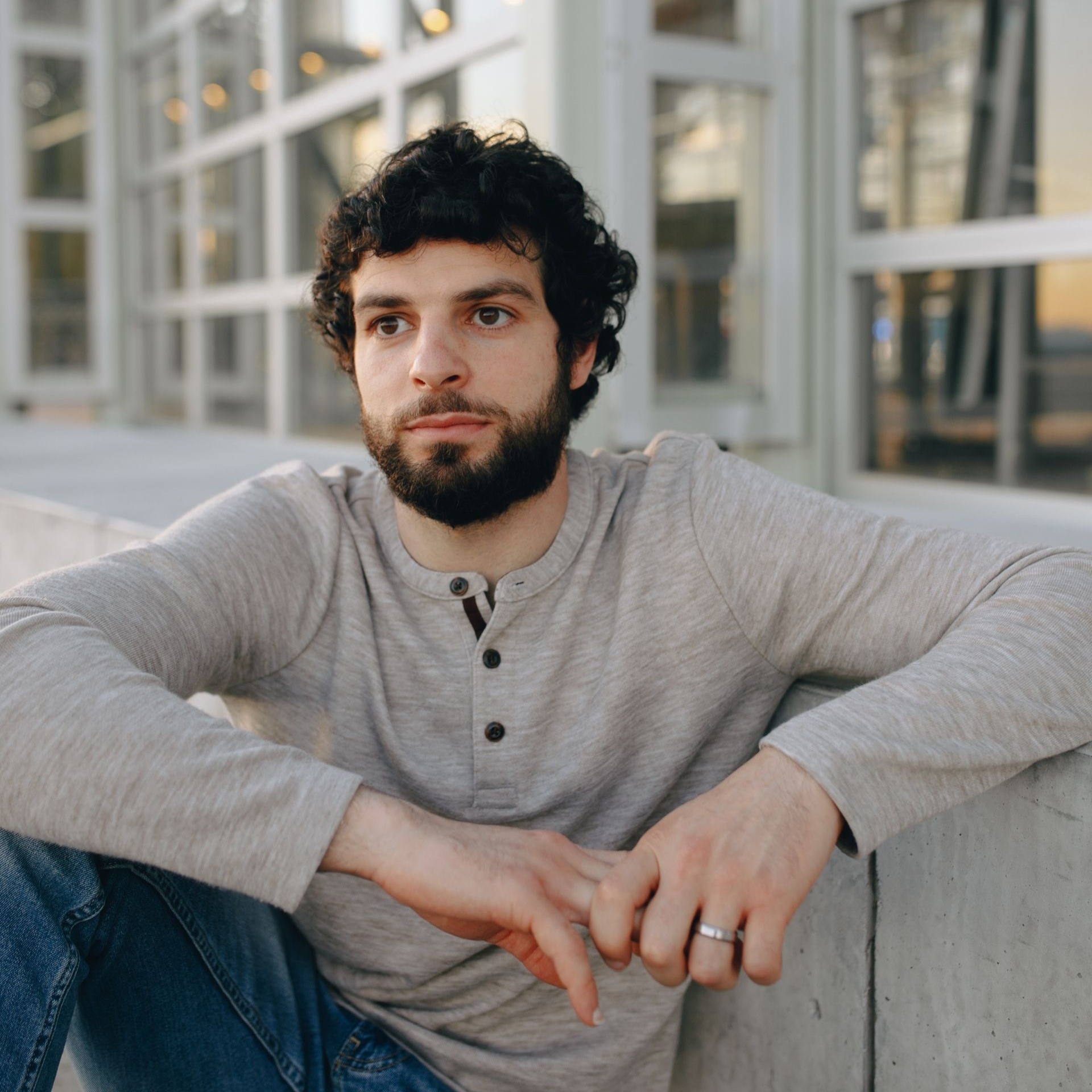
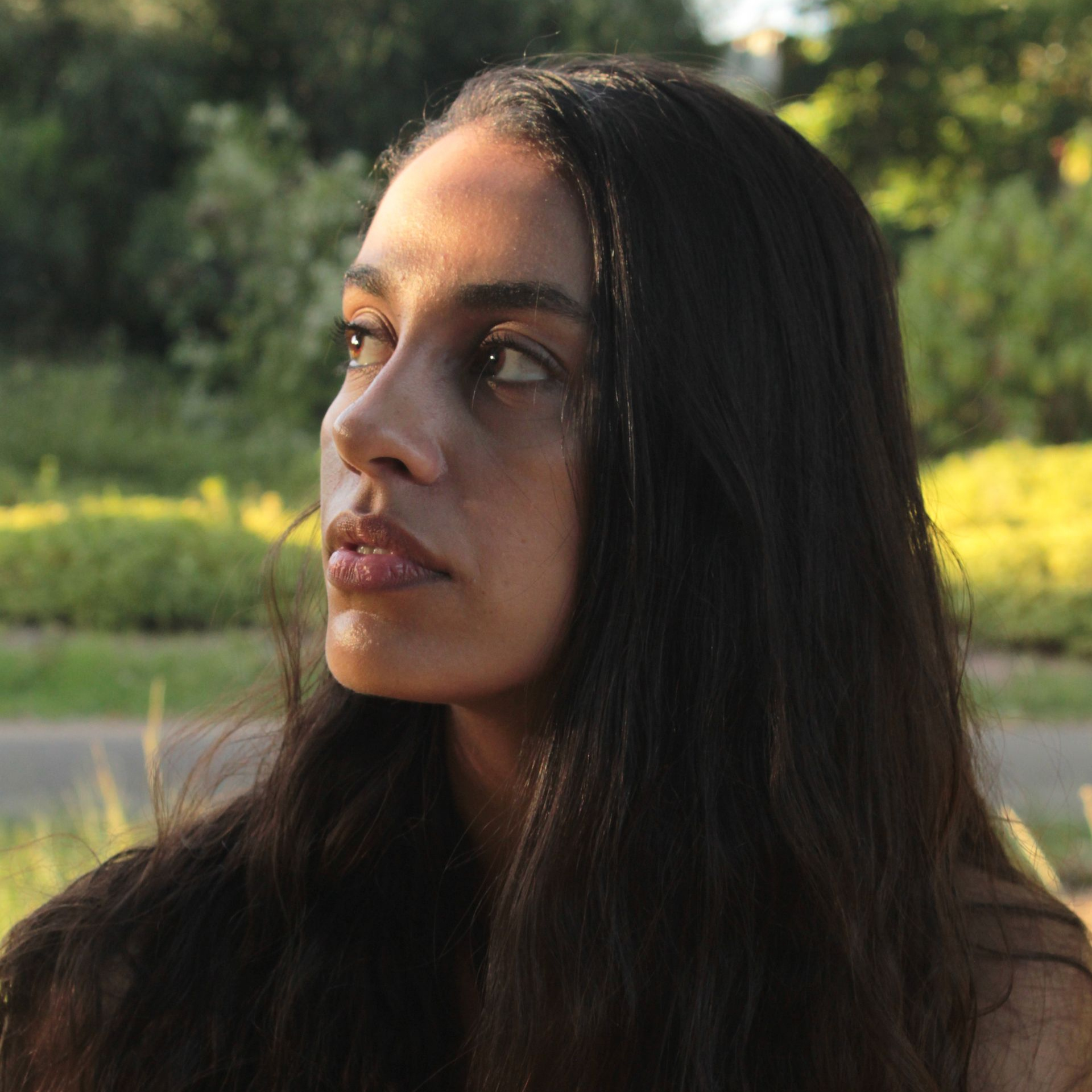
Selfies som blev bilder för e‑postsignaturen
Originalselfien syns i hörnet. Varje bild kan beskäras rund eller kvadratisk till signaturen.

 Marinblå kostym, grå studiobakgrund


 Mörkgrå kavaj, kontor
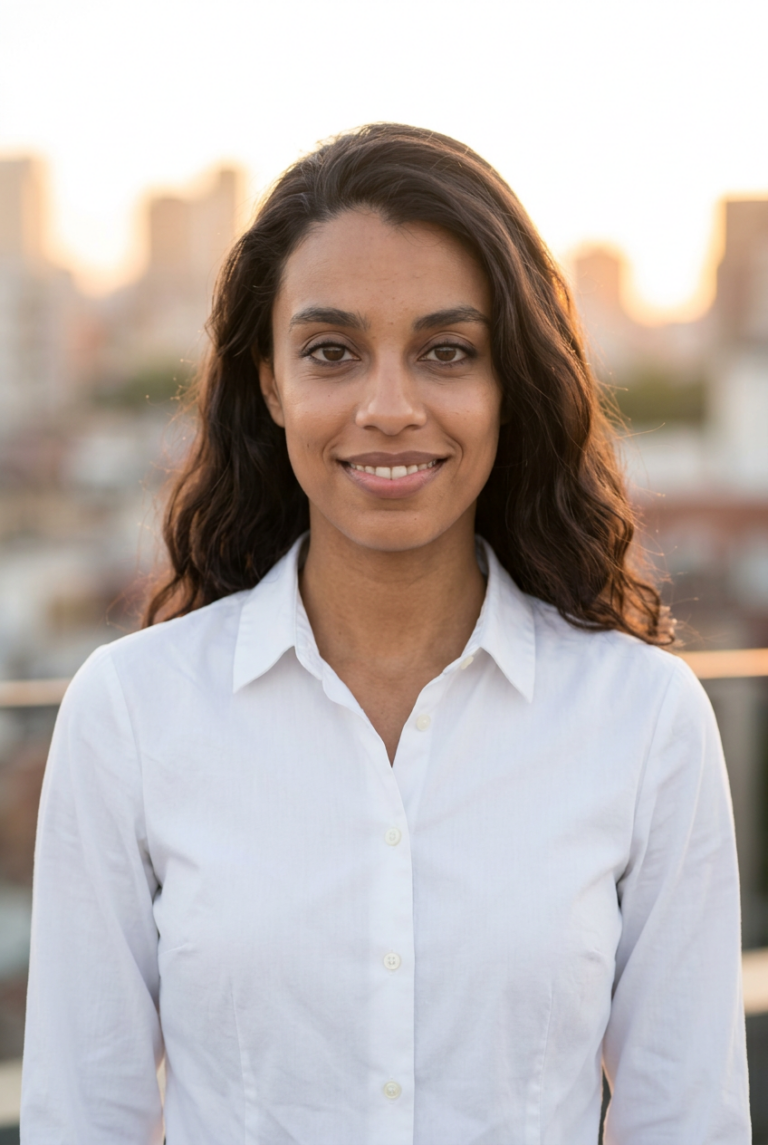
 Vit skjorta, stad


 Smart casual, utomhus


 Svart polotröja, bokhylla


 Grå kostym, grå studiobakgrund
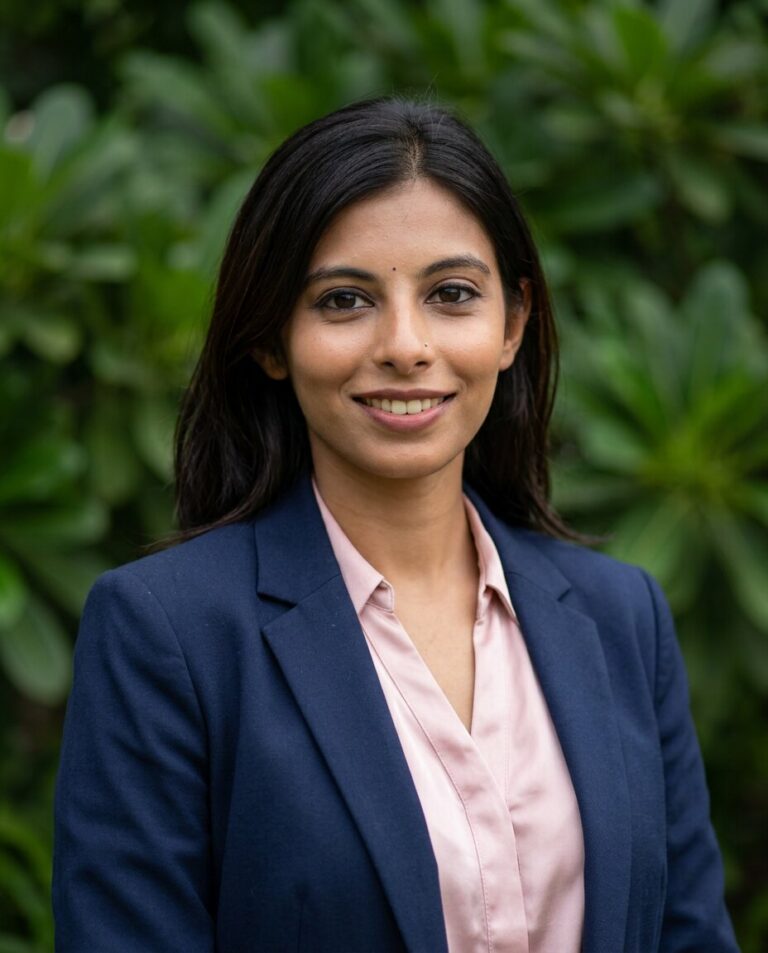

 Marinblå kavaj, utomhus
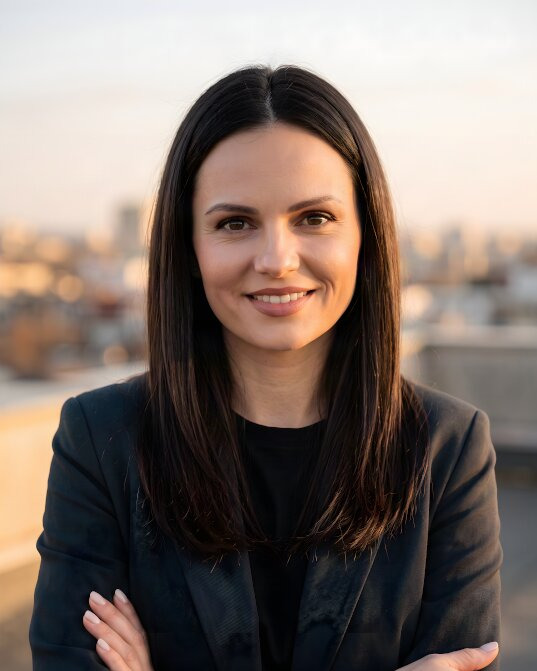
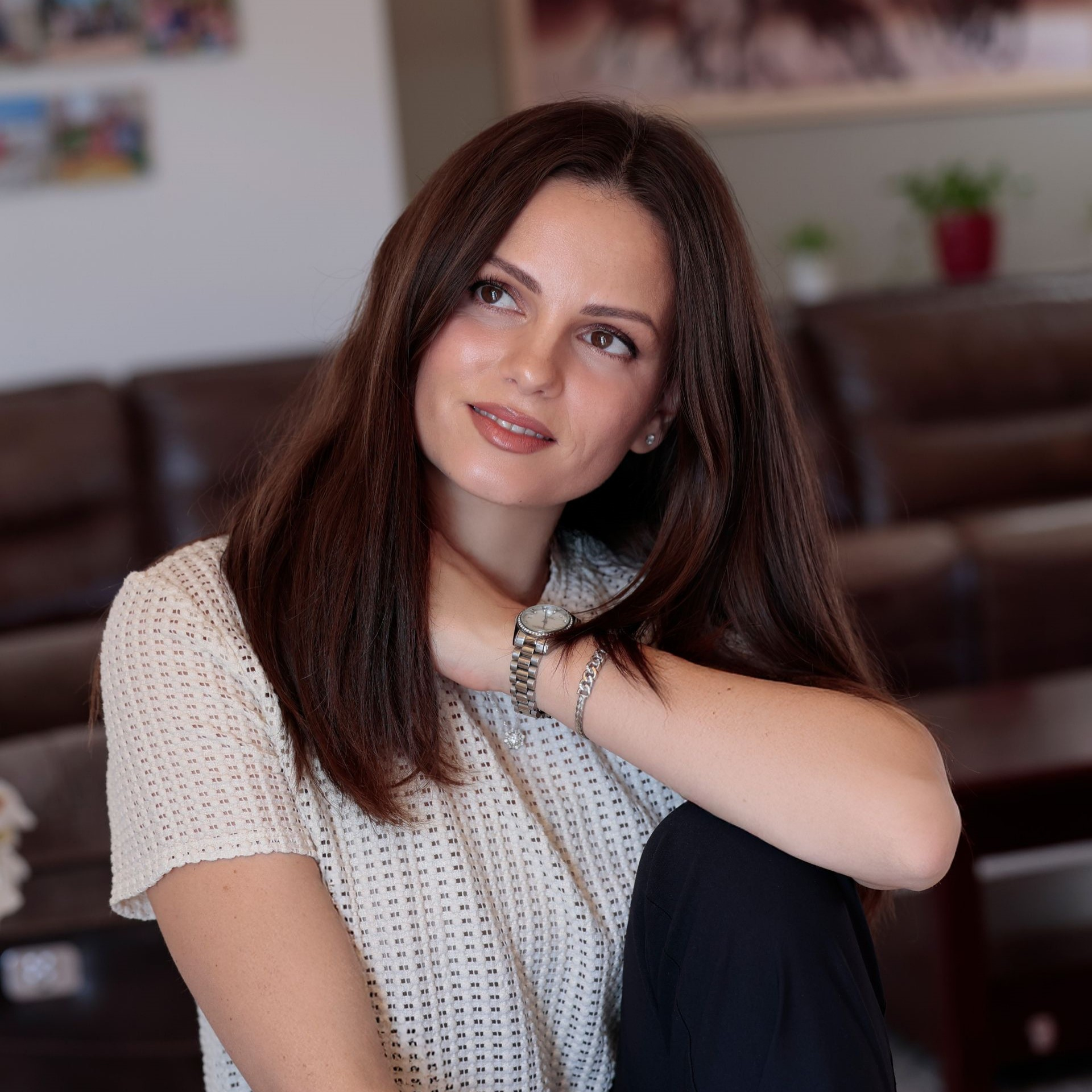
 Stickad tröja och kavaj, stad
Vad gör en bra bild i e‑postsignaturen?
I ett mejl är din bild inte större än en miniatyr. Det som ser bra ut på en stor skärm kan försvinna helt vid 100 pixlar.
-
Ansiktet i närbild
Beskär från hjässan ner till axlarna. Fyller ansiktet bilden, känns du igen även i signaturens lilla format.
-
En ljus och enkel bakgrund
En rörig bakgrund blir bara brus vid 100 px. Ljusgrått, vitt eller en mjuk oskärpa gör att blicken stannar på dig.
-
Skarp på alla skärmar
Ladda upp 200 × 200 px för en bild som visas i cirka 100 px.
-
Vänlig, inte stel
Ett naturligt leende och blicken mot kameran gör att mejlet känns skrivet av en människa och inte av en avdelning.
-
Samma bild överallt
Använd samma bild i signaturen, på LinkedIn och i kalendern, så känner folk igen dig redan före första samtalet.

- Visas i mejlet
- 80–120 px
- Fil att ladda upp
- 200 × 200 px, JPG
- Filstorlek
- under 200 kB
Vanliga råd från verktyg för e‑postsignaturer.
Rätt bildfil för din signatur
E‑postprogram hanterar bilder i signaturen på olika sätt. De här värdena är ett säkert val för Gmail, Outlook och Apple Mail.
| Vad | Rekommenderat | Varför |
|---|---|---|
| Storlek i mejlet | 80–120 px | Stor nog för att ansiktet ska gå att känna igen, liten nog för att signaturen ska hålla sig kompakt. |
| Filens mått | 200 × 200 px | Dubbelt så stor som bilden visas, så att den förblir skarp på högupplösta skärmar. |
| Filformat | JPG | Foton blir mycket mindre som JPG. PNG passar för logotyper eller för en rund bild med genomskinliga hörn. |
| Filstorlek | Under 200 kB | Bilden följer med varje mejl du skickar. En liten fil laddas direkt, även i mobilen. |
| Form | Båda fungerar | Rund ser vänligare ut. Outlook kan visa en rund beskärning som en kvadrat, så beskär själva filen rund. |
| Outlook | Skala om filen | Vissa versioner visar bilden i filens egen storlek och struntar i storleken som angetts i signaturen. Ladda därför upp den färdigskalad. |
Här syns bilden i din e‑postsignatur
Längst ner i varje mejl du skickar, både på en stor skärm och i mobilen.
Uppdatering om projektet
 Ditt namnTitel, Företag
Uppdatering om projektet
 Ditt namnTitel, Företag
Uppdatering om projektet
 Ditt namnTitel, Företag
Anpassa bilden för din e‑postsignatur
Vårt gratisverktyg ”Profilbild i rätt storlek” beskär din bild till 200 × 200 px, rund eller kvadratisk, klar att lägga in i Gmail, Outlook eller Apple Mail.
Släpp en bild här
JPG, PNG eller WebP. Du kan också klistra in en bild från urklipp. Den stannar på din enhet.
Cirkeln är din fil: hörnen skärs bort. Dra bilden för att flytta den, zooma med reglaget eller med två fingrar.
- 200 × 200 px, visas i cirka 100 px
- Under 200 kB
- JPG, eller PNG för genomskinliga runda hörn
Fler alternativ
200 × 200 px · JPG
- Gratis, utan registrering
- Bilden lämnar aldrig din enhet
- Klar för Gmail, Outlook och Apple Mail
PicSuit, fotograf eller mobilselfie?
Så skiljer sig de tre vanligaste vägarna till en bild i signaturen.
| Jämförelse | PicSuit | Fotograf | Mobilselfie |
|---|---|---|---|
| Pris | Från 299 kr, engångsbetalning | Betalas per fotografering, retusch och fler bilder kostar extra | Gratis |
| Tid | Cirka 20 minuter, hemifrån | Bokning, besök i studion och sedan redigering | En minut och många nya försök |
| Bakgrund | Studio, kontor eller ute, alltid jämnt belyst | Fotografens studiobakgrund | Hallen, köket eller kontorsväggen |
| Ett helt team | Alla väljer samma bakgrund och stil | En gemensam fotodag för alla | Alla bilder ser olika ut |
| Urval | 25–80 bilder att välja bland | En eller ett fåtal redigerade bilder | Det bästa av dina försök |
| Inte nöjd? | 14 dagars pengarna-tillbaka-garanti | Du betalar för en ny fotografering | Försök igen |
Välj den stil som passar din bransch
Kombinera klädsel och bakgrund: från kostym för styrelsemötet till avslappnad smart casual.
Klädsel
-
Marinblå kostym
-
Mörkgrå kavaj
-
Vit skjorta
-
 Stickad tröja, smart casual
-
 Svart polotröja
Bakgrunder
-
 Grå studio
-
 Kontor
-
 Stad
Stad
-
 Bokhylla
-
 Utomhus
Betala en gång. Bilderna är dina för alltid.
Ingen prenumeration, ingen automatisk förnyelse.
Starter
För en snabb uppdatering av profilbilden.
299 kr engångsbetalning
- Ingår: 25 bilder
- Ingår: 3 stilar (klädsel + bakgrund)
- Ingår inte: Ingen ny omgång
- Ingår: Standardkvalitet
Professional
RekommenderasTill LinkedIn, CV:t och din webbplats.
499 kr engångsbetalning
- Ingår: 50 bilder
- Ingår: 7 stilar (klädsel + bakgrund)
- Ingår inte: Ingen ny omgång
- Ingår: Hög kvalitet
Complete
För störst urval av stilar.
799 kr engångsbetalning
- Ingår: 80 bilder
- Ingår: 12 stilar (klädsel + bakgrund)
- Ingår: 1 ny omgång på begäran
- Ingår: 4K-kvalitet
14 dagars pengarna-tillbaka-garanti
Om ingen av bilderna är en du gärna använder får du pengarna tillbaka.
Dina selfies förblir dina
Du anförtror oss ditt ansikte. Det här är exakt vad vi gör med det.
-
Vi raderar dem efter 30 dagar
Dina uppladdade filer tas bort automatiskt, eller direkt om du ber om det.
-
Vi använder dem bara till dina bilder
Dina bilder används aldrig för att träna någon annans resultat.
-
Vi säljer och delar dem aldrig
Inga annonsörer, inga datahandlare och inga offentliga gallerier utan ditt samtycke.
-
De färdiga bilderna är dina
Använd dem var du vill, privat och kommersiellt.
Vanliga frågor om bild i e‑postsignaturen
Hittade du inte svaret? Kontakt
Ska man ha bild i sin e‑postsignatur?
Det hjälper när mottagaren inte känner dig ännu, till exempel inom försäljning, rekrytering, kundservice och konsultuppdrag. Ett ansikte gör mejlet mer personligt och gör det lättare att känna igen dig i ett samtal eller videomöte. En del företag har regler för signaturer, så kolla först vad som gäller hos er.
Vilken storlek ska bilden i e‑postsignaturen ha?
Låt den visas i cirka 80–120 pixlar och ladda upp en fil som är dubbelt så stor, till exempel 200 × 200 px, så att den blir skarp på högupplösta skärmar. Håll filen under 200 kB.
Rund eller kvadratisk bild i signaturen?
Båda fungerar. En rund bild känns vänligare och matchar LinkedIn och de flesta chattappar. Vissa versioner av Outlook bryr sig inte om rundade hörn, så vill du ha en rund bild bör du beskära själva filen rund, till exempel i vårt gratisverktyg.
Varför blir bilden i signaturen jättestor eller suddig i Outlook?
Vissa versioner av Outlook visar bilden i filens egen storlek och bortser från storleken du har ställt in i signaturen. Skala därför om själva filen till cirka 200 × 200 px innan du lägger in den.
Hur lägger jag till en bild i min signatur i Gmail?
Öppna Gmail, klicka på kugghjulet för inställningar och välj ”Visa alla inställningar”. Gå till avsnittet ”Signatur”, klicka på knappen ”Infoga bild” och välj din bild. Spara sedan med ”Spara ändringar” längst ner på sidan.
Kan hela teamet få enhetliga bilder?
Ja. Var och en laddar upp sina egna selfies och väljer samma bakgrund och klädstil, så att signaturerna i hela teamet ser enhetliga ut. Vill ni beställa till ett team, skriv till oss.
Kan jag använda samma bild på LinkedIn och i mitt CV?
Ja, bilderna räcker till alla tre: en liten beskärning för signaturen, en kvadratisk för LinkedIn och ett stående porträtt för CV:t.
Ge varje mejl du skickar ett ansikte
Engångsbetalning från 299 kr. 14 dagars pengarna-tillbaka-garanti.