KI‑portretter til signaturen
Profesjonelt bilde til e‑postsignaturen
Gi mottakeren et ansikt å knytte navnet ditt til. Last opp noen selfier, så får du 25–80 profesjonelle bilder på rundt 20 minutter. Velg favoritten, beskjær den rund eller kvadratisk, og legg den inn i signaturen i Gmail, Outlook eller Apple Mail.
- Fra 299 kr, uten abonnement
- Fornøyd eller pengene tilbake i 14 dager
- Selfiene dine deles ikke med noen
Status på prosjektet
Navnet ditt til Kari
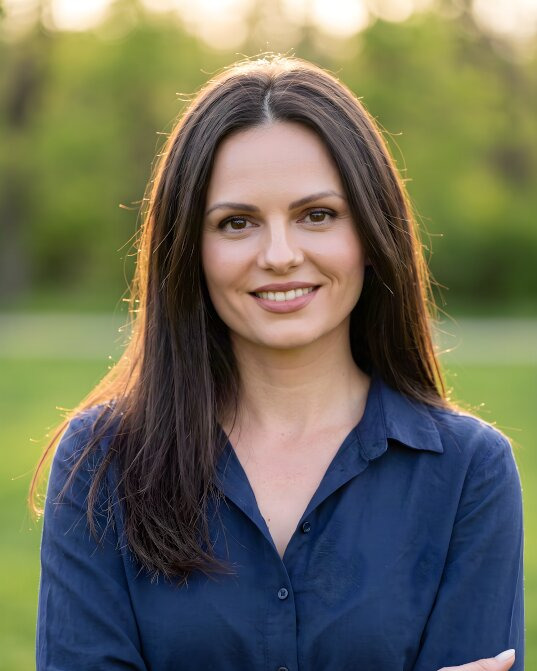
Navnet ditt
Stilling, Bedrift
- engangsbetaling, uten abonnement
- Fra 299 kr
- vanlig leveringstid
- 20 minutter
- bilder å velge mellom
- 25–80
- riktig bildestørrelse til signaturen
- 200 × 200 px
Bildet til e‑postsignaturen, klart i tre steg
Ingen fotografering, ingen timebestilling. Selv bruker du rundt 3 minutter.
-
1
Last opp noen selfier
Velg 5–10 vanlige bilder av deg selv, tatt i dagslys og fra litt ulike vinkler.
Omtrent 2 minutter -
2
Velg en rolig og enkel stil
Et tydelig ansikt mot ensfarget eller mykt uskarp bakgrunn kommer best fram i liten størrelse. Skjorte eller blazer passer på de fleste arbeidsplasser.
Omtrent 1 minutt -
3
Legg bildet inn i signaturen
Last ned favorittbildet, gjør det om til 200 × 200 px med gratisverktøyet lenger ned på siden, og legg det inn i e‑postsignaturen.
Klart på 20 minutter
Signaturbilder laget av helt vanlige selfier
Originalen er selfien i hjørnet. Alle bildene kan beskjæres til sirkel eller kvadrat før de havner i signaturen.

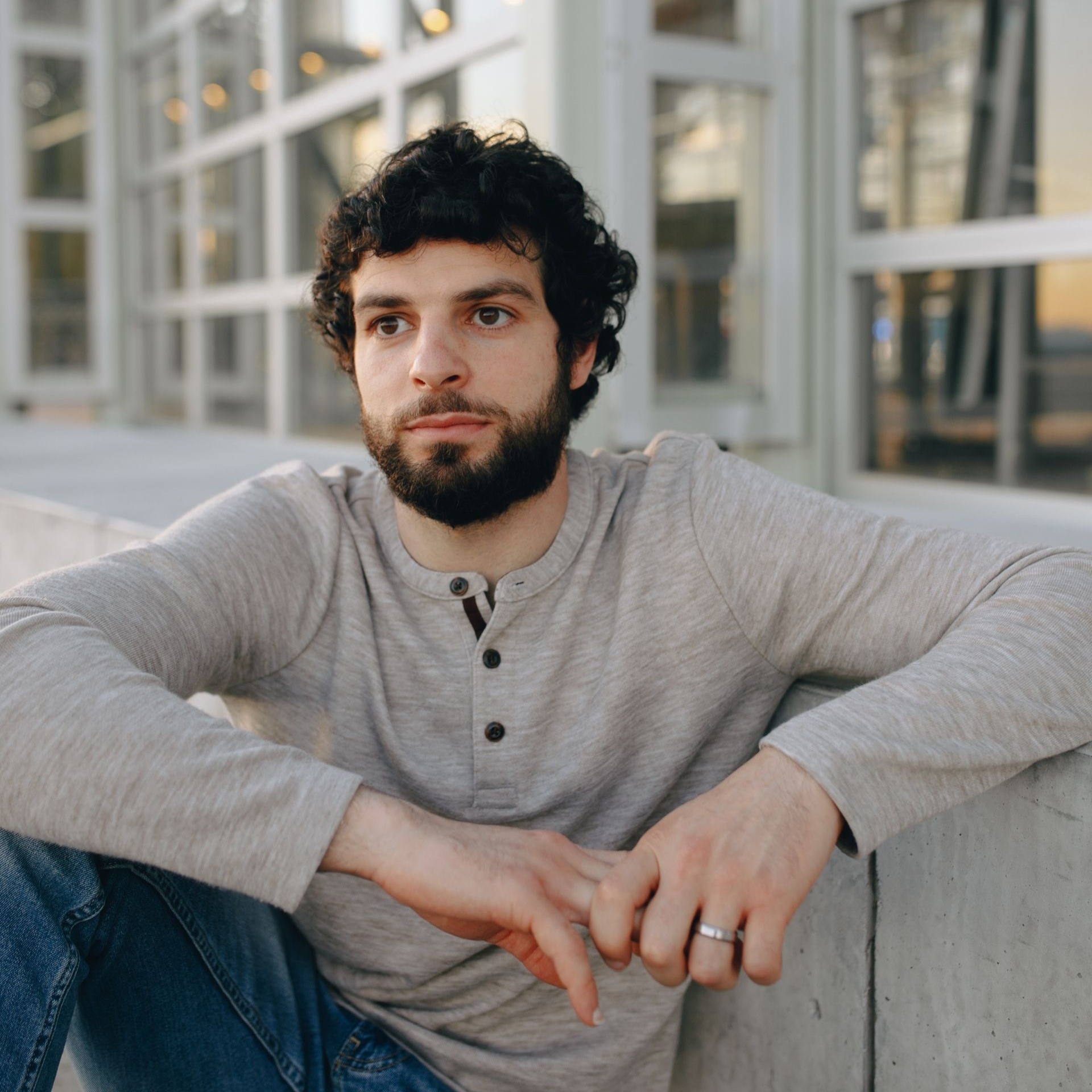
 Marineblå dress, grå studiobakgrunn


 Koksgrå blazer, kontor
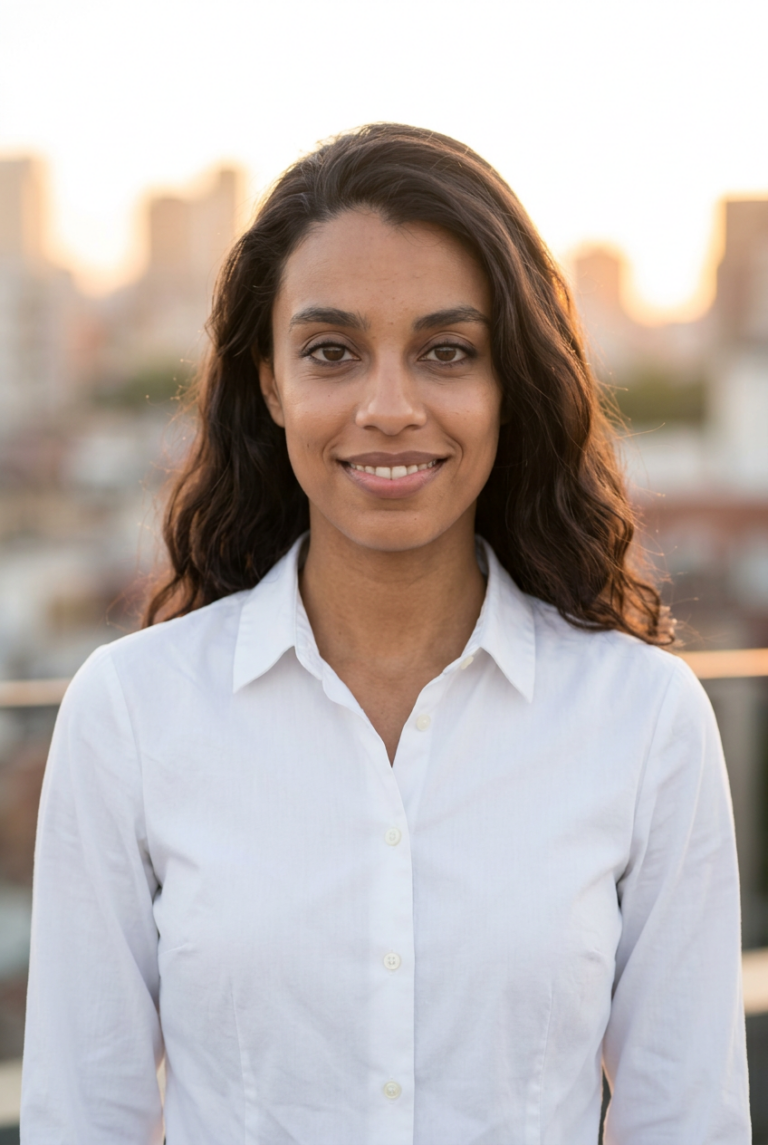
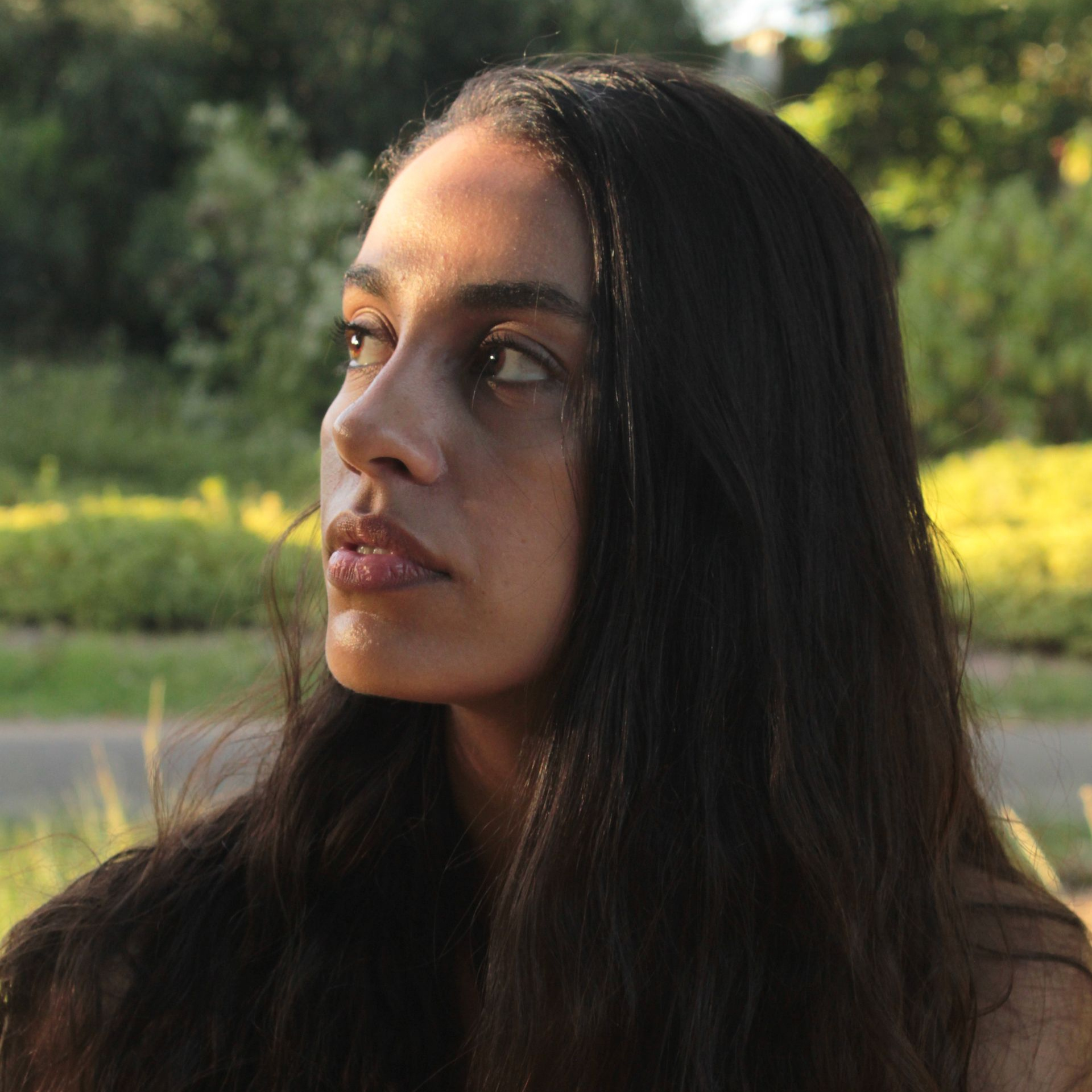
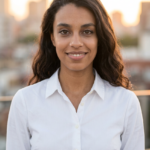 Hvit skjorte, by
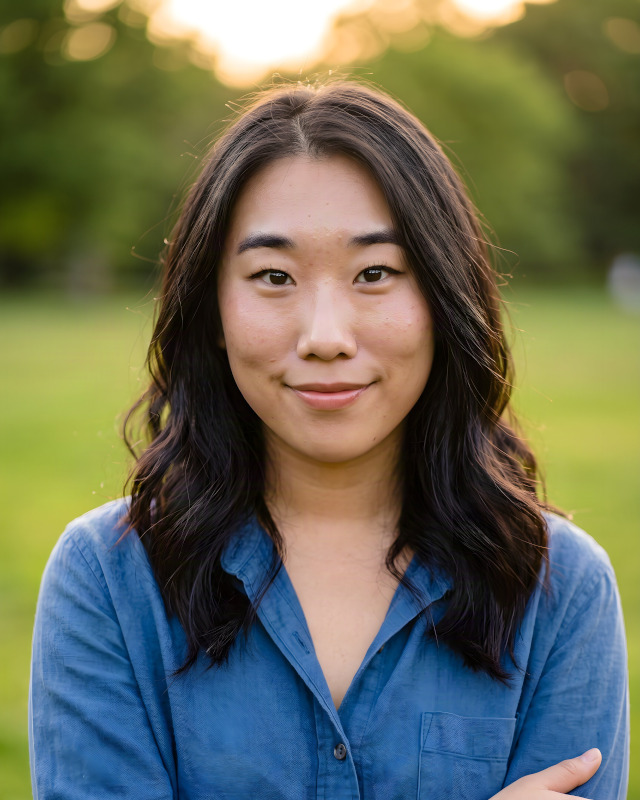

 Smart casual, utendørs


 Svart høyhalset genser, bokhylle


 Grå dress, grå studiobakgrunn
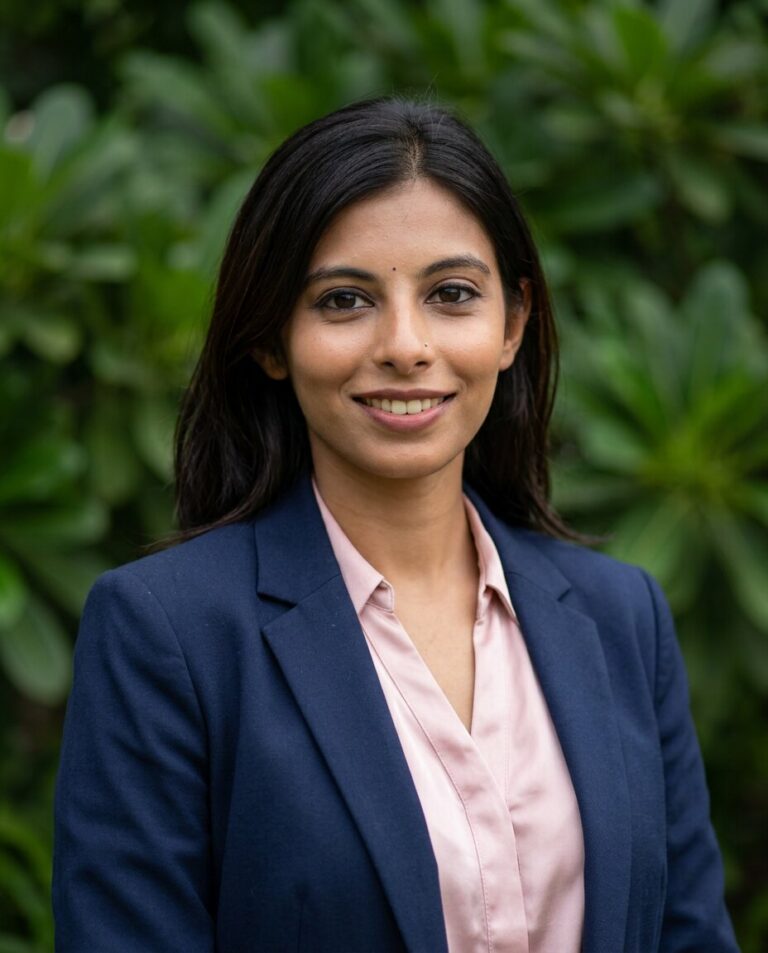

 Marineblå blazer, utendørs
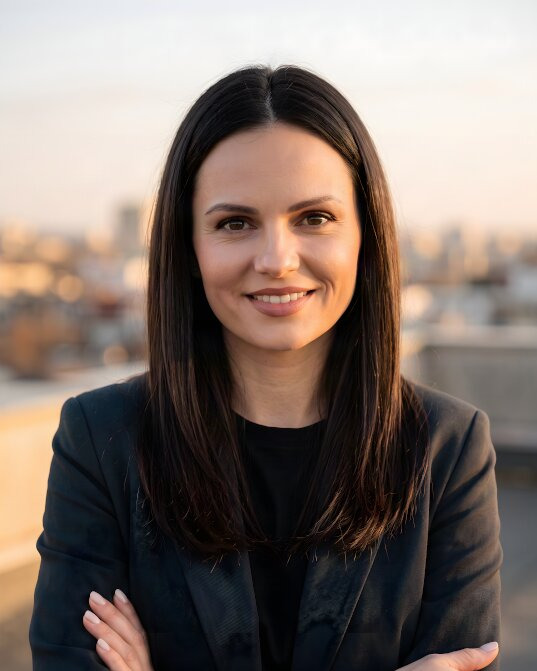
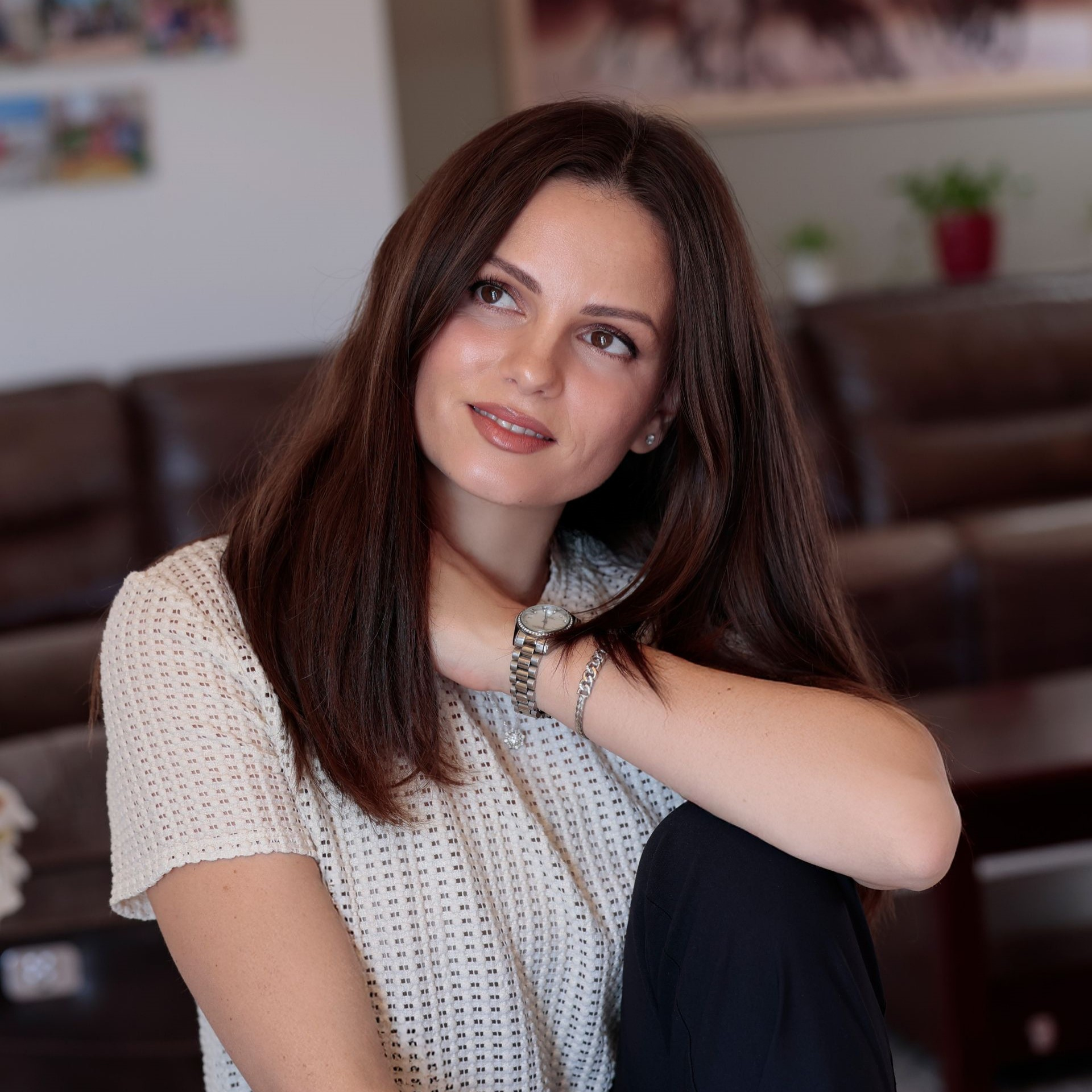
 Strikkegenser og blazer, by
Hva kjennetegner et godt bilde i e‑postsignaturen?
I en e‑post er bildet ditt ikke større enn et miniatyrbilde. Det som ser bra ut på en stor skjerm, kan forsvinne helt på 100 piksler.
-
Ansiktet tett på
Beskjær bildet slik at hode og skuldre fyller rammen. Da er ansiktet lett å kjenne igjen, selv i den lille størrelsen i signaturen.
-
Lys og rolig bakgrunn
Mye som skjer i bakgrunnen, blir bare støy på 100 px. Lys grått, hvitt eller en mykt uskarp bakgrunn holder oppmerksomheten på deg.
-
Skarpt på alle skjermer
Last opp 200 × 200 px når bildet vises i rundt 100 px.
-
Vennlig, ikke stiv
Et naturlig smil og blikk mot kameraet gjør at e‑posten føles som den kommer fra et menneske, ikke fra en avdeling.
-
Samme bilde overalt
Bruk samme bilde i signaturen, på LinkedIn og i kalenderen, så kjenner folk deg igjen før dere snakkes første gang.

- Vises i e‑posten
- 80–120 px
- Fil til opplasting
- 200 × 200 px, JPG
- Filstørrelse
- under 200 kB
Vanlige anbefalinger fra verktøy for e‑postsignaturer.
Riktig bildefil til signaturen
E‑postprogrammer håndterer bilder i signaturen hver på sin måte. Med disse verdiene er du trygg i Gmail, Outlook og Apple Mail.
| Egenskap | Anbefalt | Hvorfor |
|---|---|---|
| Størrelse i e‑posten | 80–120 px | Stort nok til å kjenne igjen ansiktet, lite nok til at signaturen holder seg kompakt. |
| Filens mål | 200 × 200 px | Det dobbelte av visningsstørrelsen, så bildet holder seg skarpt på høyoppløste skjermer. |
| Filformat | JPG | Fotografier blir mye mindre som JPG. PNG passer til logoer, eller til et rundt bilde med gjennomsiktige hjørner. |
| Filstørrelse | Under 200 kB | Bildet følger med hver e‑post du sender. En liten fil lastes inn med en gang, også på mobilen. |
| Form | Sirkel / kvadrat | Rundt ser vennligere ut. Outlook kan vise et rundt utsnitt som kvadrat, så beskjær selve filen rund. |
| Outlook | Tilpass filen | Noen versjoner viser bildet i filens størrelse og ignorerer det du har satt i signaturen. Last opp filen ferdig skalert. |
Her dukker signaturbildet opp
Nederst i hver e‑post du sender, både på stor skjerm og på mobilen.
Status på prosjektet
 Navnet dittStilling, Bedrift
Status på prosjektet
 Navnet dittStilling, Bedrift
Status på prosjektet
 Navnet dittStilling, Bedrift
Tilpass bildet til e‑postsignaturen
Gratisverktøyet «Profilbilde i riktig størrelse» gjør bildet om til en fil på 200 × 200 px, rund eller kvadratisk, klar for Gmail, Outlook og Apple Mail.
Slipp et bilde her
JPG, PNG eller WebP. Du kan også lime inn et bilde fra utklippstavlen. Bildet blir værende på enheten din.
Sirkelen er filen din: hjørnene blir skåret bort. Dra for å flytte, zoom med glidebryteren eller knip.
- 200 × 200 px, vises i ca. 100 px
- Under 200 kB
- JPG, eller PNG for gjennomsiktige hjørner
Flere valg
200 × 200 px · JPG
- Gratis, uten registrering
- Bildet forlater aldri enheten din
- Klar for Gmail, Outlook og Apple Mail
Signaturbilde: PicSuit, fotograf eller selfie?
Slik står de tre alternativene mot hverandre når du trenger et bilde til signaturen.
| Sammenligning | PicSuit | Fotograf | Selfie med mobilen |
|---|---|---|---|
| Pris | Fra 299 kr, engangsbetaling | Betales per fotografering, retusjering og flere bilder koster ekstra | Gratis |
| Tid | Rundt 20 minutter, uten å gå hjemmefra | Bestille time, møte opp og vente på redigerte bilder | Ett minutt og mange forsøk |
| Bakgrunn | Studio, kontor eller utendørs, jevnt belyst | Studiobakgrunn | Det som står bak deg |
| Et helt team | Alle velger samme bakgrunn og stil | Én fotodag for alle | Hvert bilde ser forskjellig ut |
| Utvalg | 25–80 bilder | Noen få redigerte bilder | Det beste av forsøkene dine |
| Ikke fornøyd? | Fornøyd eller pengene tilbake i 14 dager | Du betaler for en ny fotografering | Du prøver på nytt |
Velg stilen som passer bransjen din
Kombiner antrekk og bakgrunner: fra dress til styremøtet til avslappet smart casual.
Antrekk
-
[Marineblå dress]
-
[Koksgrå blazer]
-
[Hvit skjorte]
-
![[Strikkegenser, smart casual]](https://picsuit.com/wp-content/themes/picsuit/assets/img/demo/a-knit-outdoor.svg) [Strikkegenser, smart casual]
[Strikkegenser, smart casual]
-
![[Svart høyhalset genser]](https://picsuit.com/wp-content/themes/picsuit/assets/img/demo/a-turtleneck-books.svg) [Svart høyhalset genser]
[Svart høyhalset genser]
Bakgrunner
-
 [Grått studio]
-
![[Kontor]](https://picsuit.com/wp-content/uploads/2026/10/Soft-focus-modern-office-300x300.jpg) [Kontor]
[Kontor]
-
 [By]
[By]
-
![[Bokhylle]](https://picsuit.com/wp-content/uploads/2026/10/Empty-wooden-library-with-soft-daylight-300x300.jpg) [Bokhylle]
[Bokhylle]
-
 [Utendørs]
Betal én gang. Bildene er dine for alltid.
Ikke noe abonnement og ingen automatisk fornyelse.
Starter
For en rask oppdatering av profilbildet.
299 kr engangsbetaling
- Inkludert: 25 bilder
- Inkludert: 3 stiler (antrekk + bakgrunn)
- Ikke inkludert: Ingen ny runde
- Inkludert: Standardkvalitet
Professional
AnbefaltTil CV‑en, LinkedIn og nettsiden din.
499 kr engangsbetaling
- Inkludert: 50 bilder
- Inkludert: 7 stiler (antrekk + bakgrunn)
- Ikke inkludert: Ingen ny runde
- Inkludert: Høy kvalitet
Complete
For det største utvalget av stiler.
799 kr engangsbetaling
- Inkludert: 80 bilder
- Inkludert: 12 stiler (antrekk + bakgrunn)
- Inkludert: 1 ny runde på forespørsel
- Inkludert: 4K-kvalitet
Fornøyd eller pengene tilbake i 14 dager
Finner du ikke et eneste bilde du gjerne vil bruke, får du pengene tilbake.
Selfiene dine forblir dine
Du betror oss ansiktet ditt. Dette er nøyaktig hva vi gjør med det.
-
Vi sletter dem etter 30 dager
Filene du laster opp, fjernes automatisk, eller med en gang hvis du ber om det.
-
Vi bruker dem bare til bildene dine
Bildene dine brukes aldri til å trene andres resultater.
-
Vi selger eller deler dem aldri
Ingen annonsører, ingen datameglere og ingen offentlige gallerier uten ditt samtykke.
-
De ferdige bildene er dine
Bruk dem hvor du vil, privat og kommersielt.
Spørsmål om bildet i e‑postsignaturen
Fant du ikke svaret? Kontakt
Bør jeg ha bilde i e‑postsignaturen?
Det lønner seg når mottakeren ikke kjenner deg ennå: i salg, rekruttering, kundeservice og rådgivning. Et ansikt gjør e‑posten mer personlig og gjør det lettere å kjenne deg igjen i et videomøte. Noen bedrifter har egne regler for signaturer, så sjekk hva som gjelder hos dere først.
Hvor stort bør bildet i e‑postsignaturen være?
La det vises i rundt 80–120 piksler, og last opp en fil som er dobbelt så stor, for eksempel 200 × 200 px, så holder det seg skarpt på høyoppløste skjermer. Hold filen under 200 kB.
Rundt eller kvadratisk bilde i signaturen?
Begge deler fungerer. Et rundt bilde virker vennligere og ligner det du ser på LinkedIn og i de fleste chatteapper. Noen versjoner av Outlook overser avrundede hjørner, så vil du ha et rundt bilde, bør selve filen være rund. Det får du til med for eksempel gratisverktøyet vårt.
Hvorfor blir bildet i signaturen stort eller uskarpt i Outlook?
Noen versjoner av Outlook viser bildet i samme størrelse som filen og overser størrelsen du har valgt i signaturen. Gjør derfor selve filen om til rundt 200 × 200 px før du legger den inn.
Hvordan legger jeg inn bilde i signaturen i Gmail?
Åpne Gmail, klikk på tannhjulet (Innstillinger) og velg «Se alle innstillingene». Under «Signatur» legger du til bildet med bildeknappen, «Sett inn bilde». Bla helt ned på siden og klikk på «Lagre endringene».
Kan hele teamet få bilder i samme stil?
Ja. Hver person laster opp sine egne selfier og velger samme bakgrunn og samme type antrekk, så signaturene i hele teamet henger sammen. Vil dere bestille for hele teamet, skriv til oss.
Kan jeg bruke samme bilde på LinkedIn og på CV‑en?
Ja. Blant bildene finner du nok til alle tre: et lite utsnitt til signaturen, et kvadratisk til LinkedIn og et stående til CV‑en.
Sett ansikt på alle e‑postene dine
Engangsbetaling fra 299 kr. Fornøyd eller pengene tilbake i 14 dager.