KI-Fotos für deine E-Mail-Signatur
Foto für die E-Mail-Signatur
Damit man weiss, wer hinter deinen E-Mails steckt. Lade ein paar Selfies hoch: In etwa 20 Minuten hast du 25 bis 80 professionelle Fotos. Wähle eines aus, schneide es rund oder quadratisch zu und setze es in Gmail, Outlook oder Apple Mail in deine Signatur.
- Ab CHF 27, kein Abo
- 14 Tage Geld-zurück-Garantie
- Deine Selfies geben wir nicht weiter
Offerte zum Projekt
Dein Name an Sarah
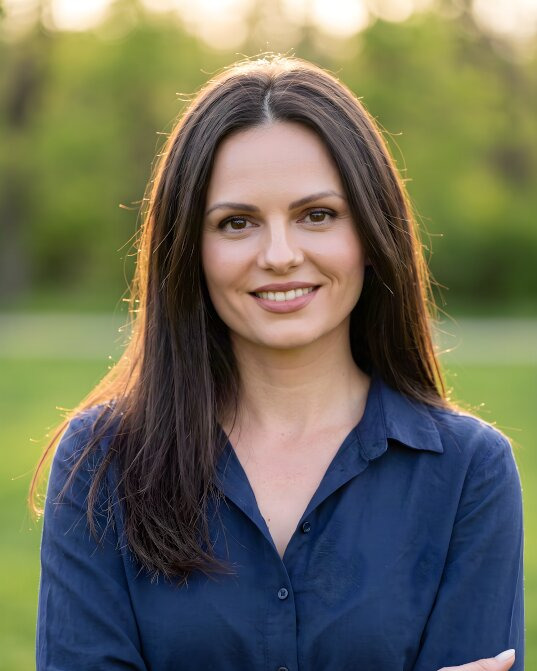
Dein Name
Funktion, Firma
- einmal zahlen, kein Abo
- Ab CHF 27
- so lange dauert es meist
- 20 Minuten
- Fotos zur Auswahl
- 25 bis 80
- Bildgrösse für die Signatur
- 200 × 200 px
In drei Schritten zum Foto für deine Signatur
Kein Fotoshooting nötig. Von dir braucht es nur etwa 3 Minuten.
-
1
Selfies hochladen
5–10 ganz normale Fotos von dir reichen, am besten bei Tageslicht und aus verschiedenen Blickwinkeln aufgenommen.
Etwa 2 Minuten -
2
Einen ruhigen, schlichten Look wählen
Im Kleinformat der Signatur wirken ein einfarbiger oder leicht unscharfer Hintergrund und ein gut sichtbares Gesicht am besten. In den meisten Büros passen Hemd, Bluse oder Blazer.
Etwa 1 Minute -
3
Foto in die Signatur einfügen
Such dir das beste Foto aus, verkleinere es weiter unten mit unserem Gratis-Tool auf 200 × 200 px und füge es in deine Signatur ein.
Fertig in 20 Minuten
Aus Selfies werden Fotos für die E-Mail-Signatur
In der Ecke steckt jeweils das Selfie. Für die Signatur schneidest du jedes Foto rund oder quadratisch zu.

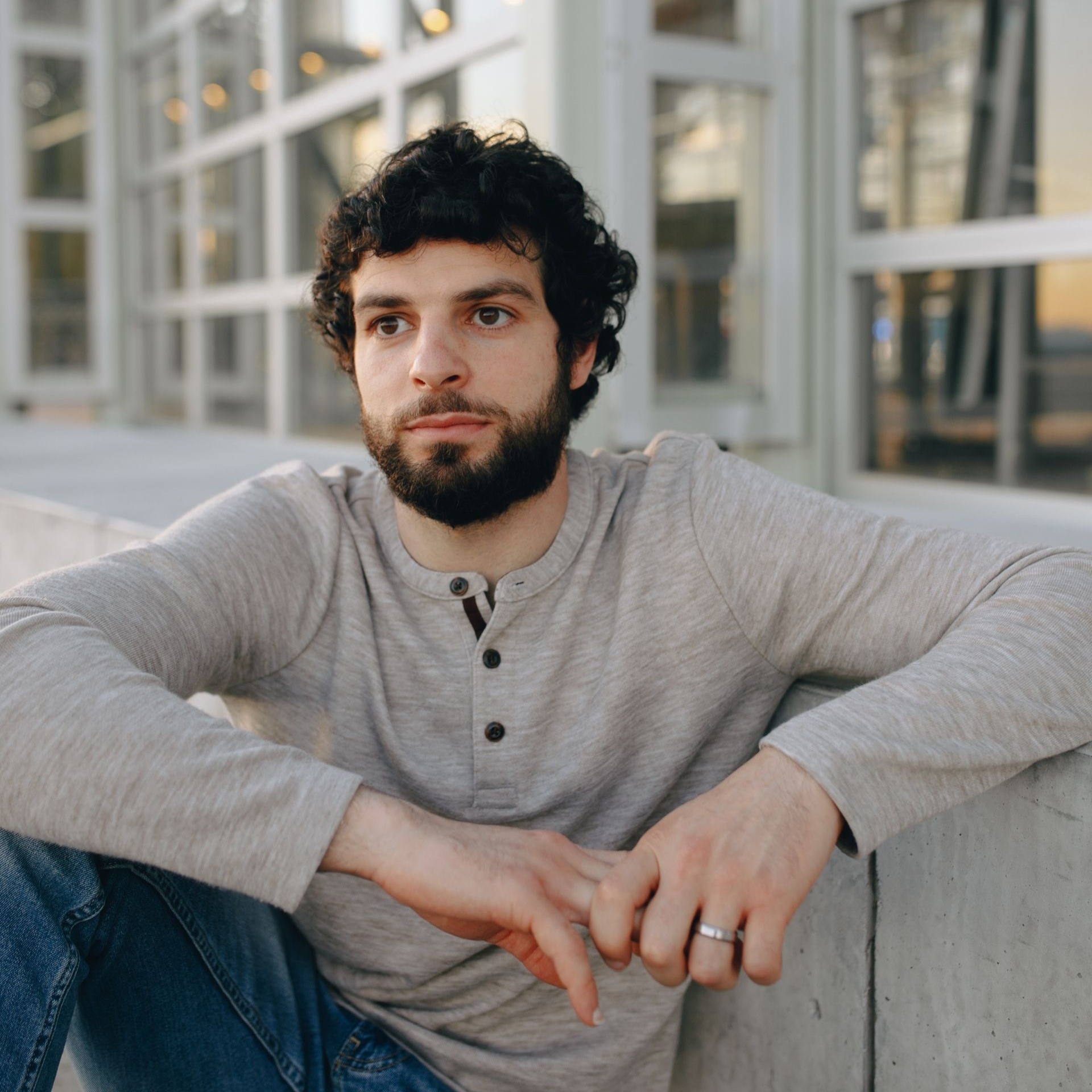
 Dunkelblauer Anzug, grauer Studiohintergrund


 Anthrazitfarbener Blazer, Büro
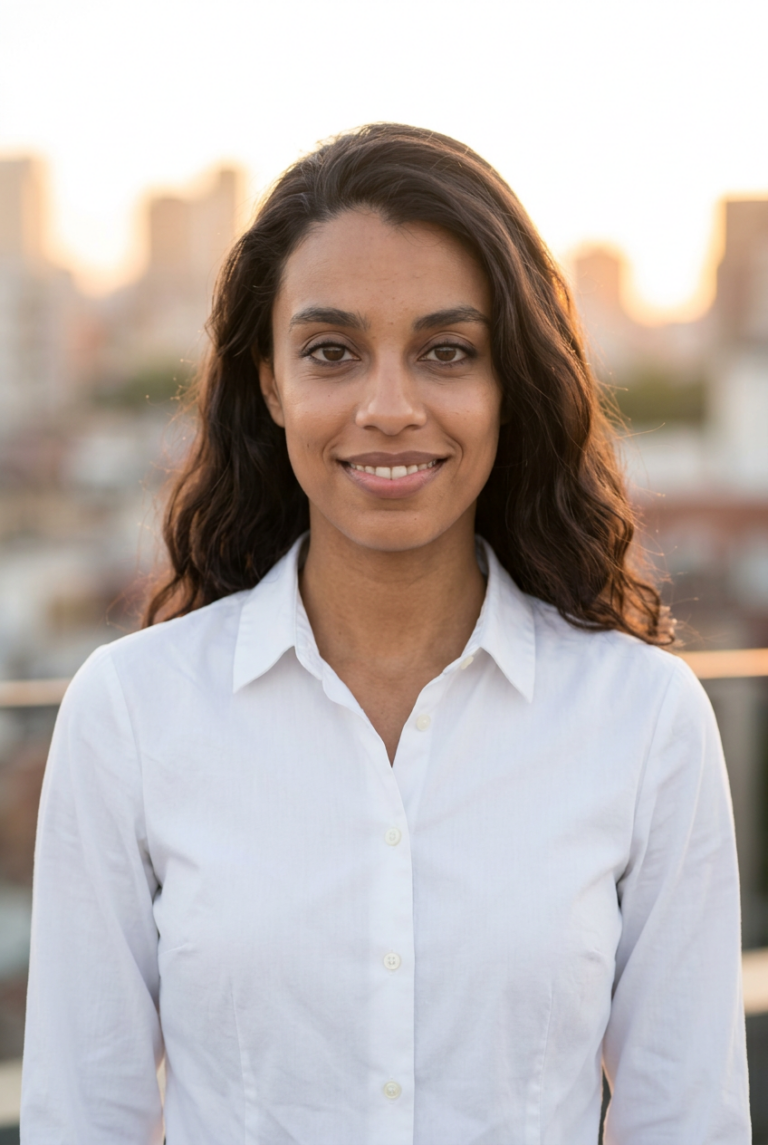
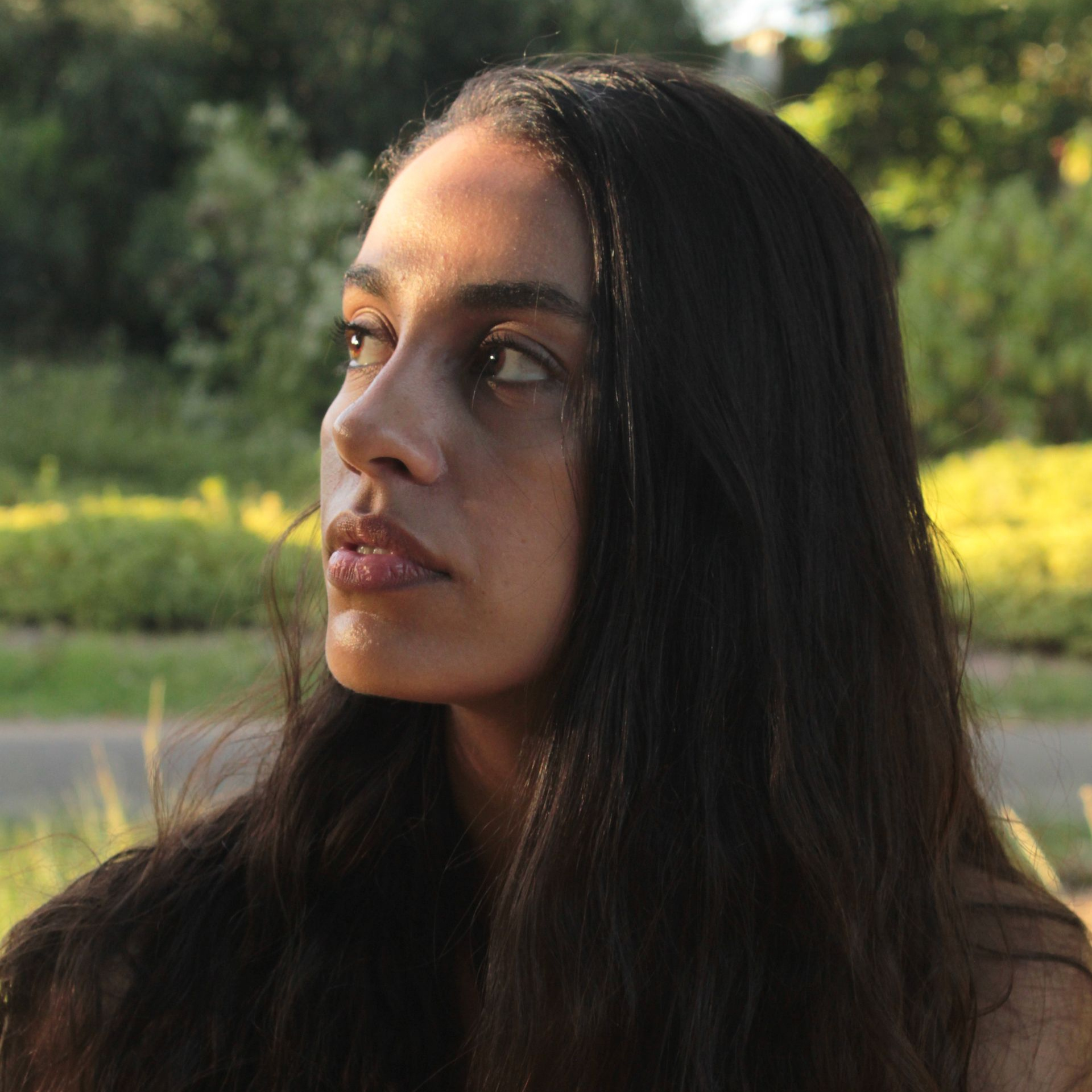
 Weisses Hemd, Stadt


 Smart Casual, Outdoor


 Schwarzer Rollkragenpullover, Bücherregal


 Grauer Anzug, grauer Studiohintergrund


 Dunkelblauer Blazer, Outdoor
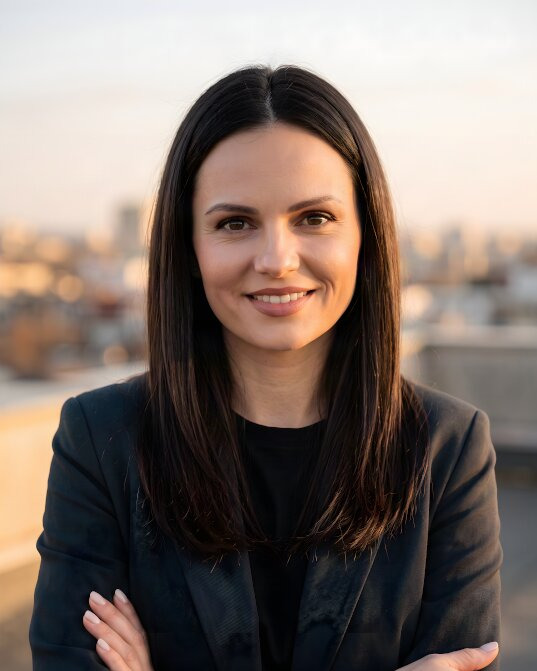
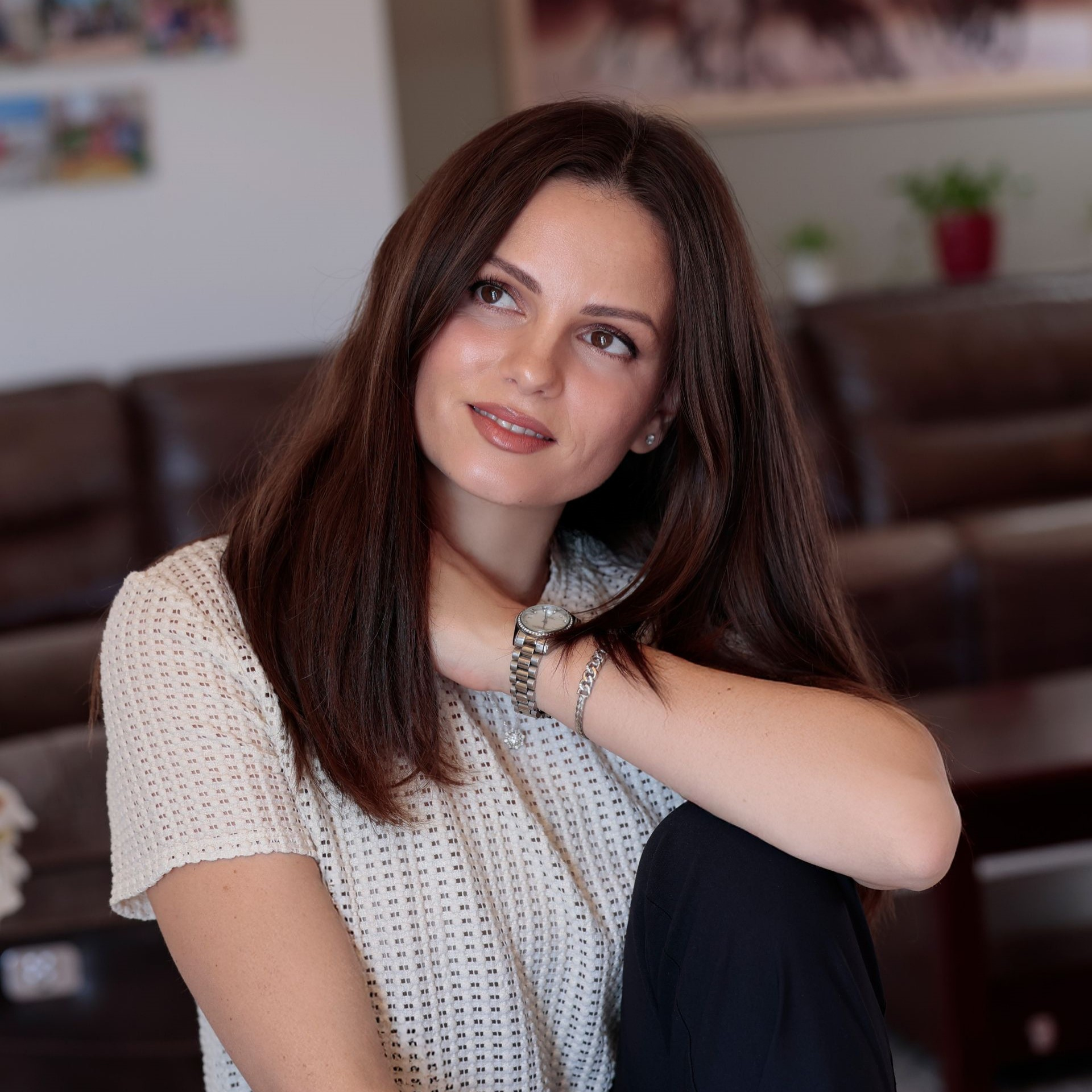
 Strickpullover und Blazer, Stadt
Wie sieht ein gutes Foto für die E-Mail-Signatur aus?
Im E-Mail ist dein Foto kaum grösser als ein Daumennagel. Was auf dem grossen Bildschirm gut aussieht, geht bei 100 Pixeln schnell unter.
-
Nah am Gesicht
Schneide vom Scheitel bis zu den Schultern zu. Füllt dein Gesicht das Bild, erkennt man dich auch im Format der Signatur auf Anhieb.
-
Heller, schlichter Hintergrund
Bei 100 px wird ein unruhiger Hintergrund zu einem Durcheinander aus Pixeln. Hellgrau, Weiss oder eine sanfte Unschärfe lassen dich im Mittelpunkt.
-
Scharf auf jedem Bildschirm
Für ein Foto, das mit etwa 100 px angezeigt wird, lädst du 200 × 200 px hoch.
-
Freundlich statt steif
Ein natürliches Lächeln und Blickkontakt zeigen: Dieses E-Mail schreibt ein Mensch und nicht eine Abteilung.
-
Ein Foto für alles
Nimm dasselbe Foto für Signatur, LinkedIn und Kalender. So kennt man dich schon vor dem ersten Telefonat oder Videocall.

- Anzeige im E-Mail
- 80–120 px
- Datei zum Hochladen
- 200 × 200 px, JPG
- Dateigrösse
- unter 200 KB
Übliche Empfehlungen von Anbietern für E-Mail-Signaturen.
Die richtige Bilddatei für deine Signatur
Jedes E-Mail-Programm geht anders mit Bildern in der Signatur um. Mit diesen Werten bist du in Gmail, Outlook und Apple Mail auf der sicheren Seite.
| Eigenschaft | Empfehlung | Warum |
|---|---|---|
| Anzeigegrösse im E-Mail | 80–120 px | Gross genug, um ein Gesicht zu erkennen, und klein genug für eine kompakte Signatur. |
| Grösse der Datei | 200 × 200 px | Doppelt so gross wie angezeigt, damit das Foto auf hochauflösenden Bildschirmen scharf bleibt. |
| Dateiformat | JPG | Als JPG sind Fotos deutlich kleiner. PNG ist für Logos gedacht oder für ein rundes Foto mit transparenten Ecken. |
| Dateigrösse | Unter 200 KB | Das Bild reist mit jedem E-Mail mit, das du verschickst. Eine kleine Datei lädt sofort, auch auf dem Handy. |
| Form | Rund oder eckig | Rund wirkt freundlicher. Outlook zeigt einen runden Ausschnitt unter Umständen eckig an, schneide deshalb die Datei selbst rund zu. |
| Outlook | Datei verkleinern | Manche Versionen zeigen das Bild in der Grösse der Datei und ignorieren die Grösse in der Signatur. Lade es deshalb schon passend verkleinert hoch. |
Hier erscheint dein Signaturfoto
Am Ende jedes E-Mails, das du verschickst, ob auf dem grossen Bildschirm oder auf dem Handy.
Termin nächste Woche
 Dein NameFunktion, Firma
Termin nächste Woche
 Dein NameFunktion, Firma
Termin nächste Woche
 Dein NameFunktion, Firma
Grösse des Signaturfotos anpassen
Unser Gratis-Tool «Profilbild-Zuschnitt» bringt dein Foto auf 200 × 200 px, rund oder quadratisch, bereit für Gmail, Outlook oder Apple Mail.
Foto hier ablegen
JPG, PNG oder WebP. Du kannst ein Foto auch aus der Zwischenablage einfügen. Dein Foto bleibt auf deinem Gerät.
Der Kreis ist deine Datei: Die Ecken werden abgeschnitten. Ziehe das Foto und zoome mit dem Regler oder zwei Fingern.
- 200 × 200 px, angezeigt mit etwa 100 px
- Unter 200 KB
- JPG oder PNG mit transparenten Ecken
Weitere Optionen
200 × 200 px · JPG
- Gratis, ohne Anmeldung
- Dein Foto verlässt dein Gerät nicht
- Bereit für Gmail, Outlook und Apple Mail
PicSuit, Fotograf oder Handy-Selfie?
Drei Möglichkeiten, zu einem Foto für deine Signatur zu kommen.
| Vergleich | PicSuit | Fotograf | Handy-Selfie |
|---|---|---|---|
| Preis | Ab CHF 27, einmalig | Preis pro Shooting, Retusche oder weitere Fotos gegen Aufpreis | Gratis |
| Zeit | Etwa 20 Minuten, von zu Hause aus | Termin vereinbaren, fotografieren lassen, Bearbeitung abwarten | Eine Minute, viele Anläufe |
| Hintergrund | Studio, Büro oder draussen, gleichmässig hell | Ein Studiohintergrund | Was gerade hinter dir ist |
| Ganzes Team | Alle wählen denselben Hintergrund und Stil | Ein gemeinsamer Fototag | Jedes Foto sieht anders aus |
| Auswahl | 25 bis 80 Fotos | Eine Handvoll retuschierter Aufnahmen | Das beste deiner Selfies |
| Nicht zufrieden? | 14 Tage Geld-zurück-Garantie | Du zahlst ein weiteres Shooting | Nochmals probieren |
Wähle den Look, der zu deiner Branche passt
Kombiniere Outfits und Hintergründe: vom Anzug für die Verwaltungsratssitzung bis zum entspannten Smart Casual.
Outfits
-
[Dunkelblauer Anzug]
-
[Anthrazitfarbener Blazer]
-
[Weisses Hemd]
-
![[Strickpullover, Smart Casual]](https://picsuit.com/wp-content/themes/picsuit/assets/img/demo/a-knit-outdoor.svg) [Strickpullover, Smart Casual]
[Strickpullover, Smart Casual]
-
![[Schwarzer Rollkragenpullover]](https://picsuit.com/wp-content/themes/picsuit/assets/img/demo/a-turtleneck-books.svg) [Schwarzer Rollkragenpullover]
[Schwarzer Rollkragenpullover]
Hintergründe
-
 [Studio, grau]
-
![[Büro]](https://picsuit.com/wp-content/uploads/2026/10/Soft-focus-modern-office-300x300.jpg) [Büro]
[Büro]
-
 [Stadt]
-
![[Bücherregal]](https://picsuit.com/wp-content/uploads/2026/10/Empty-wooden-library-with-soft-daylight-300x300.jpg) [Bücherregal]
[Bücherregal]
-
 [Outdoor]
Einmal zahlen. Fotos für immer behalten.
Kein Abo, keine automatische Verlängerung.
Starter
Für ein schnelles neues Profilbild.
CHF 27 einmalig
- Enthalten: 25 Fotos
- Enthalten: 3 Looks (Outfit + Hintergrund)
- Nicht enthalten: Keine Wiederholung
- Enthalten: Standardqualität
Professional
EmpfohlenFür Bewerbung, LinkedIn und deine Website.
CHF 45 einmalig
- Enthalten: 50 Fotos
- Enthalten: 7 Looks (Outfit + Hintergrund)
- Nicht enthalten: Keine Wiederholung
- Enthalten: Hohe Qualität
Complete
Für die grösste Auswahl an Looks.
CHF 75 einmalig
- Enthalten: 80 Fotos
- Enthalten: 12 Looks (Outfit + Hintergrund)
- Enthalten: 1 Wiederholung auf Wunsch
- Enthalten: 4K-Qualität
14 Tage Geld-zurück-Garantie
Ist kein Foto dabei, das du gern verwendest, bekommst du dein Geld zurück.
Deine Selfies gehören dir
Du vertraust uns dein Gesicht an. So gehen wir damit um.
-
Nach 30 Tagen gelöscht
Deine Uploads löschen wir automatisch, auf Wunsch auch sofort.
-
Nur für deine Fotos verwendet
Deine Bilder nutzen wir nicht, um Ergebnisse für andere zu trainieren.
-
Kein Verkauf, keine Weitergabe
Keine Werbekunden, keine Datenhändler, keine öffentlichen Galerien ohne deine Zustimmung.
-
Die Fotos gehören dir
Nutze sie überall, privat und geschäftlich.
Häufige Fragen zum Foto in der E-Mail-Signatur
Deine Frage ist nicht dabei? Kontakt
Soll ich ein Foto in meine E-Mail-Signatur einfügen?
Es lohnt sich überall dort, wo dich die Leute noch nicht kennen: im Verkauf, im Recruiting, im Kundendienst und in der Beratung. Ein Gesicht macht ein E-Mail persönlicher, und beim ersten Call erkennt man dich sofort. Manche Firmen haben Vorgaben für Signaturen, frag also zuerst intern nach.
Wie gross sollte das Foto in der E-Mail-Signatur sein?
Angezeigt wird es idealerweise mit etwa 80 bis 120 Pixeln. Die Datei selbst sollte doppelt so gross sein, zum Beispiel 200 × 200 px, damit das Foto auf hochauflösenden Bildschirmen scharf bleibt. Halte die Datei unter 200 KB.
Signaturfoto rund oder eckig?
Beides funktioniert. Ein rundes Foto wirkt freundlicher und passt zu LinkedIn und den meisten Chat-Apps. Manche Outlook-Versionen ignorieren abgerundete Ecken. Für ein rundes Foto schneidest du deshalb die Datei selbst rund zu, zum Beispiel mit unserem Gratis-Tool «Profilbild-Zuschnitt».
Warum ist mein Signaturfoto in Outlook riesig oder unscharf?
Einige Outlook-Versionen zeigen ein Bild in der Grösse der Datei an und übergehen die Grösse, die du in der Signatur eingestellt hast. Verkleinere deshalb die Datei selbst auf etwa 200 × 200 px, bevor du sie einfügst.
Wie füge ich in Gmail ein Foto in die Signatur ein?
Klicke in Gmail oben rechts auf das Zahnrad und dann auf «Alle Einstellungen aufrufen». Im Tab «Allgemein» findest du weiter unten den Abschnitt «Signatur». Füge dort dein Foto über das Symbol «Bild einfügen» ein und klicke ganz unten auf «Änderungen speichern».
Kann unser ganzes Team einheitliche Fotos bekommen?
Ja. Alle laden ihre eigenen Selfies hoch und wählen denselben Hintergrund und denselben Kleidungsstil. So sehen die Signaturen im ganzen Team einheitlich aus. Für eine Teambestellung schreib uns.
Kann ich dasselbe Foto für LinkedIn und den Lebenslauf verwenden?
Ja, die Fotos reichen für alle drei Zwecke: ein kleiner Ausschnitt für die Signatur, ein quadratischer für LinkedIn und ein Hochformat für den Lebenslauf.
Gib jedem E-Mail, das du verschickst, ein Gesicht
Einmalzahlung ab CHF 27. 14 Tage Geld-zurück-Garantie.